
Layer shift nella stampa 3D FDM: cause, diagnosi e soluzioni
Il pezzo si sposta improvvisamente durante la stampa? Ecco come distinguere un layer shift, trovare l'asse coinvolto e controllare meccanica, collisioni e parametri senza tentativi casuali.
Approfondimento
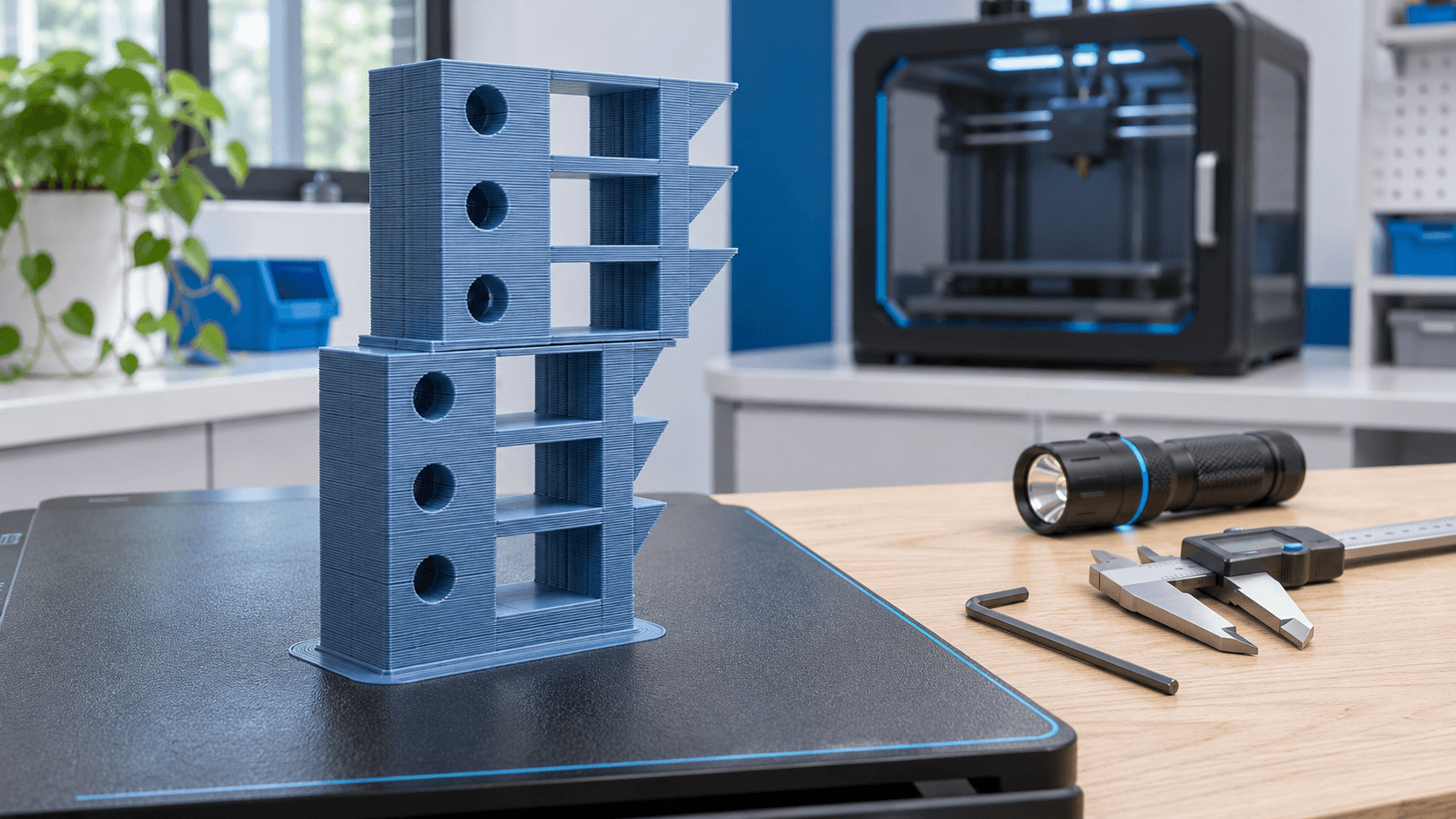
Un layer shift appare quando, durante una stampa FDM, uno o più strati cambiano posizione rispetto a quelli sottostanti. La parte inferiore può essere corretta, poi il modello si sposta bruscamente lungo X o Y e continua a crescere dalla nuova posizione. Il risultato sembra tagliato e ricomposto fuori asse. Il difetto indica quasi sempre una perdita di posizione del sistema di movimento. Il firmware ordina un percorso, ma la testa o il piano non raggiungono la coordinata prevista. Poiché molte stampanti non misurano la posizione reale dopo ogni movimento, la lavorazione può proseguire senza correggere l'errore. La soluzione non consiste nel cambiare dieci parametri insieme: bisogna identificare asse, momento e causa.
Riconoscere un vero layer shift
Prima diagnosi: osserva la direzione dello spostamento. Se la parte superiore si muove a destra o sinistra, il problema riguarda l'asse che controlla quella direzione sulla specifica macchina. In una cartesiana con piano mobile, il movimento del pezzo può dipendere dal piano Y; in una CoreXY, entrambi i motori e il percorso cinghie partecipano ai movimenti diagonali. Consulta quindi lo schema del produttore. Un singolo salto netto suggerisce un evento improvviso: collisione, ostacolo o puleggia che slitta. Più gradini nella stessa direzione fanno pensare a un problema ripetuto di trasmissione o movimento. Un modello inclinato in modo uniforme fin dal basso può invece dipendere da geometria della macchina o squadro. Ghosting e ringing producono ondulazioni vicino agli spigoli, non spostano l'intero layer. La sottoestrusione lascia materiale mancante, ma non cambia la coordinata del percorso. Fotografa il difetto prima di rimuovere il pezzo. Annota asse, quota del primo spostamento, materiale, profilo, velocità, accelerazione ed eventuali rumori. Questi dati riducono le prove inutili.
Controllare ostacoli e libertà di movimento
Spegni la stampante e attendi che le parti calde siano sicure prima di muovere manualmente gli assi, se il costruttore lo consente. La corsa deve essere fluida lungo tutto il percorso. Cerca residui di filamento, fascette, cavi tesi, coperture fuori sede o oggetti che interferiscono con testa e piano. Prusa indica gli ostacoli lungo gli assi tra i primi controlli e raccomanda di verificare anche cuscinetti, barre e lubrificazione secondo il manuale della macchina. Non forzare un asse bloccato e non applicare lubrificanti generici senza indicazione. Guide lineari, boccole, ruote e barre richiedono procedure diverse. Se il movimento cambia resistenza in un punto preciso, risolvi prima quel vincolo e poi esegui l'autotest previsto dal produttore.
Cinghie, pulegge e grani di fissaggio
Una cinghia troppo lenta può saltare sui denti; una tensione eccessiva può aumentare attrito, carico sui cuscinetti e sforzo dei motori. “Stringere di più” non è quindi una cura universale. Usa il metodo e l'intervallo indicati per il modello: app dedicata, frequenza, indicatore firmware o procedura meccanica. Controlla che la cinghia scorra diritta e che le pulegge siano allineate. Sulle pulegge fissate all'albero motore, il grano previsto deve appoggiare sulla parte piatta dell'albero quando il progetto lo richiede. Prusa segnala una puleggia lenta o disallineata come causa frequente degli spostamenti a gradini; UltiMaker collega cinghie, pulegge e giochi sugli assi a perdite di posizione. Prima di intervenire, spegni e scollega la macchina secondo manuale. Non aprire vani elettrici o modificare corrente dei motori senza competenza e documentazione del produttore.
Collisioni tra ugello e pezzo
La meccanica può essere sana e perdere passi dopo un urto. Un angolo sollevato dal warping, un accumulo di materiale, un supporto instabile o linee di infill che si incrociano possono portare l'ugello contro il pezzo. UltiMaker avverte che alcuni pattern con linee auto-intersecanti possono creare accumuli e collisioni; velocità di viaggio elevate aumentano il rischio di colpire una zona già stampata. Osserva la quota del layer shift nello slicer. Se coincide con una nuova superficie, un ponte, una sezione di infill densa o una parte che si è sollevata, correggi prima quella causa. Verifica adesione, flusso, temperatura, percorso di viaggio e stabilità dei supporti. Lo Z-hop può aiutare in alcuni profili, ma non deve nascondere sovraestrusione, deformazioni o un asse Z non affidabile.
Velocità, accelerazione e cambi di direzione
Motori e trasmissione hanno limiti di coppia. Marlin documenta che accelerazioni elevate possono produrre vibrazioni e passi persi; anche valori estremi di jerk o velocità agli angoli possono causare layer shift. Klipper limita l'accelerazione anche per evitare che i motori saltino passi o che la macchina subisca stress eccessivo. Usa prima il profilo ufficiale della stampante. Se il difetto nasce dopo una modifica, ripristina velocità, accelerazione e limiti di movimento validati. Riduci un parametro alla volta e ripeti lo stesso modello breve. Abbassare soltanto la velocità di estrusione può non cambiare i rapidi movimenti di travel: controlla quale limite governa davvero il tratto critico.
Motori, driver, alimentazione e file
Se i controlli meccanici e il profilo non spiegano il difetto, valuta eventi termici o elettrici. Un connettore difettoso, un motore o driver troppo caldo, alimentazione instabile o cablaggio danneggiato possono interrompere il movimento. Non diagnosticare questi elementi toccando componenti alimentati. Ferma la macchina e coinvolgi assistenza qualificata, soprattutto in presenza di odore, calore anomalo, rumori elettrici o errori firmware. Controlla anche che firmware, slicer e profilo siano compatibili e aggiornati secondo il produttore. Se il problema compare sempre allo stesso punto con lo stesso file ma non con altri modelli, rigenera il G-code e usa un supporto di memoria affidabile. Se ricompare alla stessa quota su file diversi, torna a collisioni e vincoli meccanici.
Procedura di diagnosi senza tentativi casuali
Segui questo ordine: 1. identifica asse, quota e tipo di spostamento; 2. controlla ostacoli, cavi e libertà di movimento a macchina spenta; 3. verifica cinghie, pulegge, grani e giochi secondo manuale; 4. cerca segni di urto, warping, accumuli e supporti instabili; 5. ripristina profilo ufficiale e limiti di velocità e accelerazione; 6. esegui autotest, calibrazioni e una stampa breve controllata; 7. se il difetto resta, raccogli log e contatta assistenza senza aprire parti elettriche. Una prova valida cambia una sola variabile e conserva tutte le altre. Un cubo basso o una torre semplice permette di verificare il movimento senza sprecare ore e materiale. Dopo la correzione, ripeti il test e poi il pezzo reale: un singolo successo non dimostra ancora stabilità su una stampa lunga.
Dal difetto a un processo affidabile con ADIVO
Un layer shift può distruggere un prototipo quasi finito, ma lascia indizi utili. ADIVO può valutare file, geometria, orientamento e strategia produttiva per ridurre il rischio prima della stampa. [Contattaci per un confronto tecnico](/it/contatti) e approfondisci [velocità e accelerazione](/it/blog/velocita-stampa-3d-fdm-accelerazione-portata), [warping](/it/blog/warping-stampa-3d-fdm-cause-soluzioni), [infill](/it/blog/infill-stampa-3d-densita-pattern) e [adesione tra layer](/it/blog/adesione-layer-stampa-3d-fdm-delaminazione).